第 11 章:导出桌面与 Web 包
学习目标
- 理解导出模板是什么。
- 创建基础导出 preset。
- 区分调试运行和发布构建。
- 做发布前检查。
11.1 导出不是保存项目
保存项目只是保存源码、场景和资源。导出是把项目打包成玩家可以运行的形式,例如 Windows 可执行文件、macOS App、Linux 包或 Web 文件。
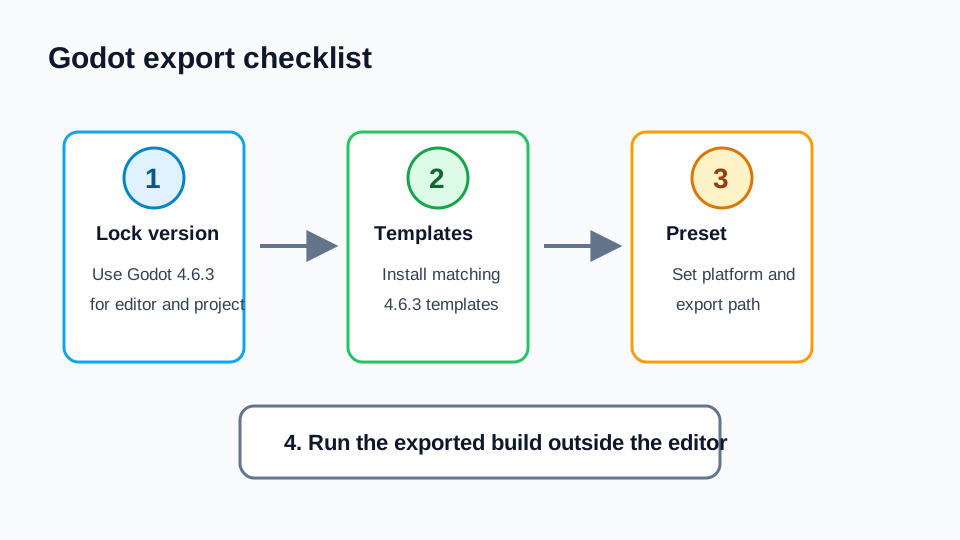
第一次导出前,Godot 可能提示安装 export templates。本课程使用 Godot 4.6.3,因此导出模板也必须选择 4.6.3 stable。编辑器版本和导出模板版本不一致时,导出可能失败或出现难排查的平台问题。
11.2 创建桌面导出 preset
打开 Project -> Export,点击 Add,选择目标平台。例如 Windows Desktop 或 Linux/X11。
常见设置:
| 设置 | 新手建议 |
|---|---|
| Export Path | 放到 export/ 或项目外目录 |
| Debug | 发布给别人试玩时关闭 |
| Embed PCK | 小项目可开启,文件更少 |
| Icon | 有图标再设置,没有可先跳过 |
点击 Export Project 生成文件。
11.3 Web 导出注意事项
Web 导出会生成 HTML、JavaScript、WASM 等文件。它不是单个 HTML 文件,通常需要 HTTP 服务器打开,直接双击本地文件可能失败。
导出 Web 后可用简单服务器测试:
Git Bash / macOS / Linux
python3 -m http.server 8000Windows 如果安装的是 Python Launcher,也可以在 PowerShell 或 Command Prompt 里运行:
PowerShell
py -m http.server 8000然后打开:
Text
http://localhost:8000具体浏览器兼容与托管设置会受平台限制。发布前一定要用目标浏览器真实测试。
11.4 发布前检查清单
- 主场景设置正确。
- 没有红色脚本错误。
- 新开项目后能直接运行。
- 游戏结束后能重新开始或至少提示清楚。
- 音量不会过大。
- 构建目录没有提交到 Git。
- 桌面包在另一台机器上能运行。
- Web 包通过 HTTP 服务器测试。
11.5 版本号和压缩包
给试玩包命名时带版本号:
Text
DodgeStarter-v0.1.0-windows.zip
DodgeStarter-v0.1.0-web.zip
Windows 桌面导出通常会得到 .exe 和相关数据文件。压缩时把同一次导出的文件放进同一个文件夹,再压缩整个文件夹,不要只发 .exe。
版本号不是形式主义。别人反馈 bug 时,你需要知道他运行的是哪个包。
常见错误
- Godot 4.6.3 编辑器和 export templates 版本不匹配。
- 导出路径在项目目录里,又不小心提交了构建产物。
- Web 包本地双击打不开,就误以为导出失败。
- 没有测试主场景,导出后打开空白。
本章练习
- 安装 Godot 4.6.3 stable 对应的导出模板。
- 创建一个桌面导出 preset。
- 导出到
export/。 - 创建 Web preset 并导出。
- 用本地 HTTP 服务器打开 Web 包。
检查点
- 你知道导出模板必须匹配 Godot 4.6.3 编辑器版本。
- 你知道 Web 导出需要服务器环境测试。
- 你有发布前检查清单。